1. 在庫管理ビュー — 画面の見方
7つの車種 × 日付で「その日その車種はあと何台出せるか」を一覧で確認できます。予約・OTA枠の数字は画面データ生成時点(ヘッダーの「生成:」)。台数の保存は画面に即時反映されますが、OTAの枠への反映は明朝3時の自動同期です。
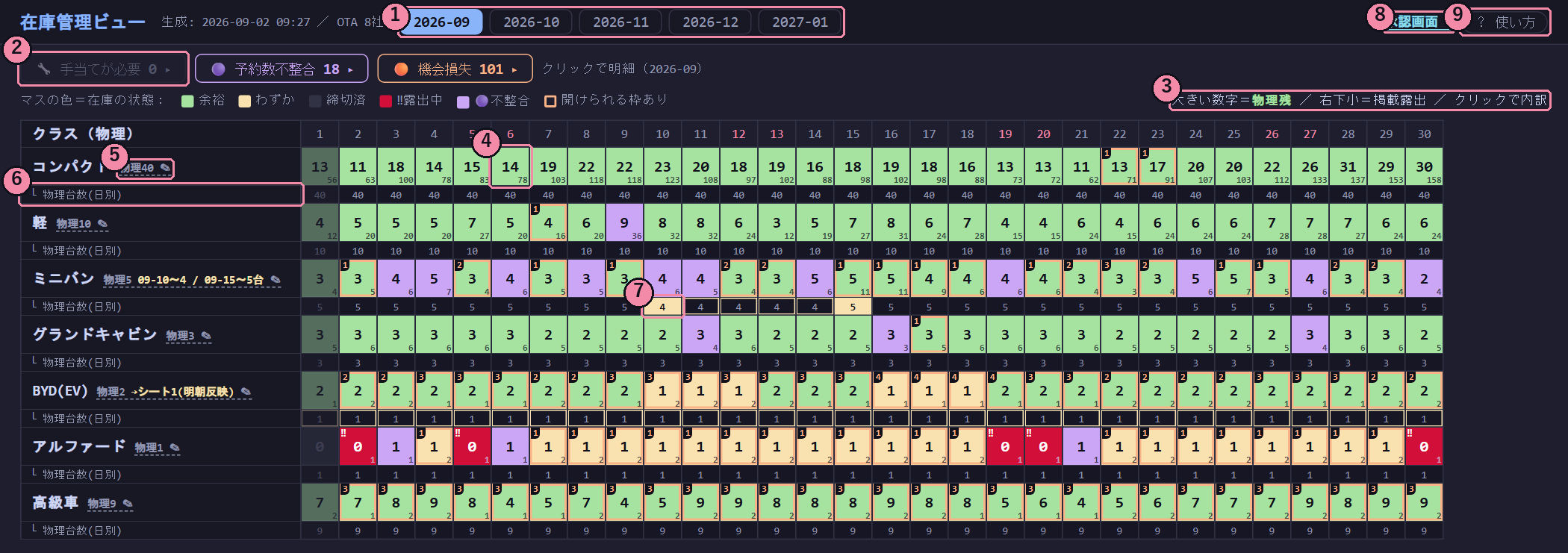
- 1月の切り替え。5ヶ月先まで
- 2アラートの件数。クリックで明細(次ページ)
- 3大きい数字=販売可(物理空き−安全マージン)/右下の小さい数字=OTAに出している枠の合計
- 4マスをクリックするとその日の内訳(3ページ目)
- 5物理N ✎=出せる台数の変更(4ページ目)。黄色の「09-10〜4」は登録済みの予定
- 6└ 物理台数(日別)=その日に出せる台数。増減車の予定を反映
- 7物理台数の行が黄=この日から台数が変わる。水色=予約がその日の台数を超えている(手当てが必要)
- 8承認画面 →(開放の承認はこちら)
- 9?使い方=このページ
マスの色=在庫の状態:
余裕
わずか(販売可が1割以下、またはブレーキ台数に到達して掲載露出あり・安全マージン未使用)
締切済(販売可0以下。過去日は物理超過などの警告色を表示しません)
‼物理超過(物理台数より予約が多い、または物理空き0で露出中=本当に足りない)
▲マージン食込(物理空きはあるが、安全マージンを使っている)
不整合(旅インフォの予約>自社集計)
橙の枠=開けられるOTAがある(左上の数字=閉じている社数)
2. アラート — 3種類の件数と、やること
件数のボタンを押すと明細が開きます(1つずつ)。0件のものは薄く表示されます。

- 1🔧 手当てが必要 — 予約がその日の物理台数を超える日。物理台数を減らした期間に予約が入っています。その日までに台数を戻す(修理完了・代車)か、予約側の調整を。エラーではありません
- 2🟣 予約数不整合 — 旅インフォの予約数が自社集計より多い日。取込漏れ/直販/キャンセル未反映の可能性。確認までその日の開放推奨は自動停止します
- 3🟠 機会損失 — 販売可があるのに 0/満枠になっている OTA がある日=開けられる枠
- 4→ 承認画面で開放を承認。開ける(枠を増やす)のは承認制、締める(0にする)のはシステムが自動
3. マスをクリック — その日の内訳
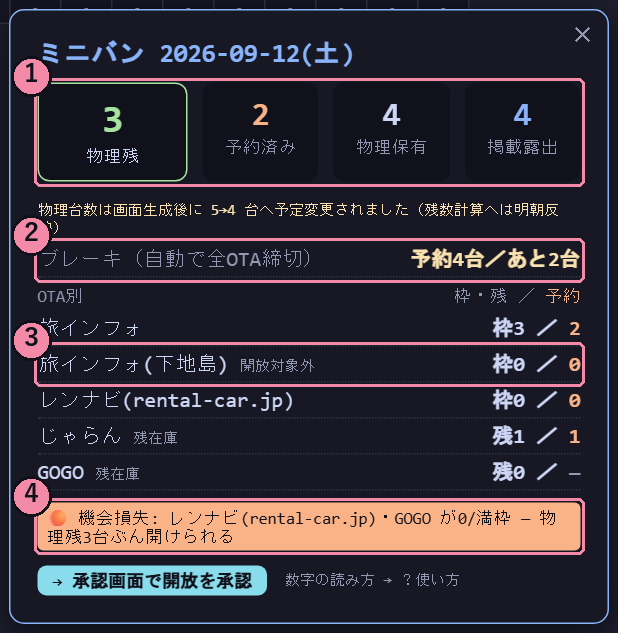
- 1物理空き(物理台数−予約済み)と販売可(余裕N)(物理空き−安全マージンN台)を並べて表示。続いて予約済み/物理保有(その日の台数)/掲載露出。物理台数を減らした日は「画面生成後に…予定変更」の注記が出ます
- 2ブレーキ=予約がこの台数に達するとシステムが全OTAを自動で0に締めます。「あと何台」で余裕が分かります(コンパクトは安全マージン3台ぶん手前で止まります)。ただし予約0の枠など、システムから0を書けない枠は自動では締まりません。その日は「手動で締める枠あり: 社名」と出るので、上の「🙋 手動売止めのお願い」の一覧(全件・日付順)を見て管理画面で枠0/売止めにしてください
- 3OTA別の枠と予約。じゃらん・GOGO の数字は「残」=予約を含まない残り枠、それ以外は「枠」=予約込みの総枠。旅インフォは他OTA経由の予約も含むため縦に合計すると重複します
- 4状態タグと承認画面への動線。開けられる枠がある日はここから承認画面へ
4. 出せる台数を変える(修理入庫・車検・納車)
クラス名の横の「物理N ✎」か、物理台数の行の日付をクリック。正本の fleet シートを直接更新します。保存すると画面の販売可・色・パネル・アラートに即時反映されます。OTAの枠への反映は明朝3時の自動同期です。保存だけではOTAの枠は変わりません。画面データも毎朝3時に再生成されます。見出しの「生成時と差分あり」は、シートの台数が画面データ生成時と違うことを示します。
クラス名の横の「余裕N ✎」からは余裕数(安全マージン)を変えられます。物理空きのうちOTAに出さずに残す台数で、予約が「物理台数−余裕数」に達した日に全OTAを締めます。今の物理台数以下の整数・PINは同じ4桁。反映のタイミングも台数と同じです(画面は即時、OTAの枠は明朝3時の自動同期)。
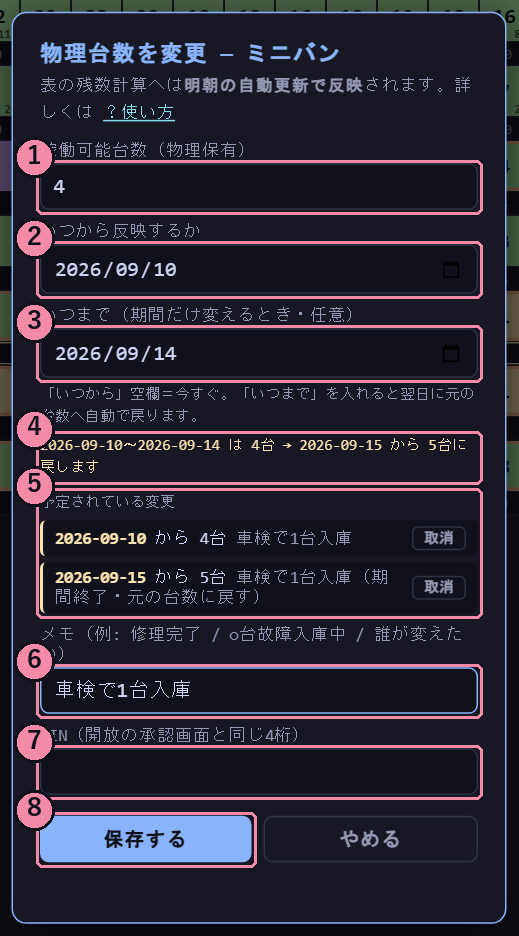
- 1台数=その期間に実際に出せる台数
- 2いつから。空欄なら今すぐ変更。日付を入れるとその日に自動で切り替わります
- 3いつまで(任意)。入れるとその翌日に元の台数へ自動で戻ります。例: 車検で 9/10〜9/14 だけ1台減らす
- 4保存前の予告。何日から何台になり、いつ何台に戻るかを確認できます。期間内に別の予定があれば置き換える旨も出ます
- 5登録済みの予定の一覧。「取消」で取り消せます(PIN必要)
- 6メモ=誰が・なぜ変えたか。空欄なら前のメモを残します
- 7PIN=開放の承認画面と同じ4桁
- 8保存する。登録した瞬間に「└ 物理台数(日別)」の行に黄色で出ます
5. 承認画面 — 開放(枠を増やす)の承認
毎晩3時に「残りがあるのに閉じているOTA×日付」の候補が貯まり、朝9時に Chatwork で承認依頼が届きます。承認した枠だけ、その夜の同期で各OTAに反映されます。
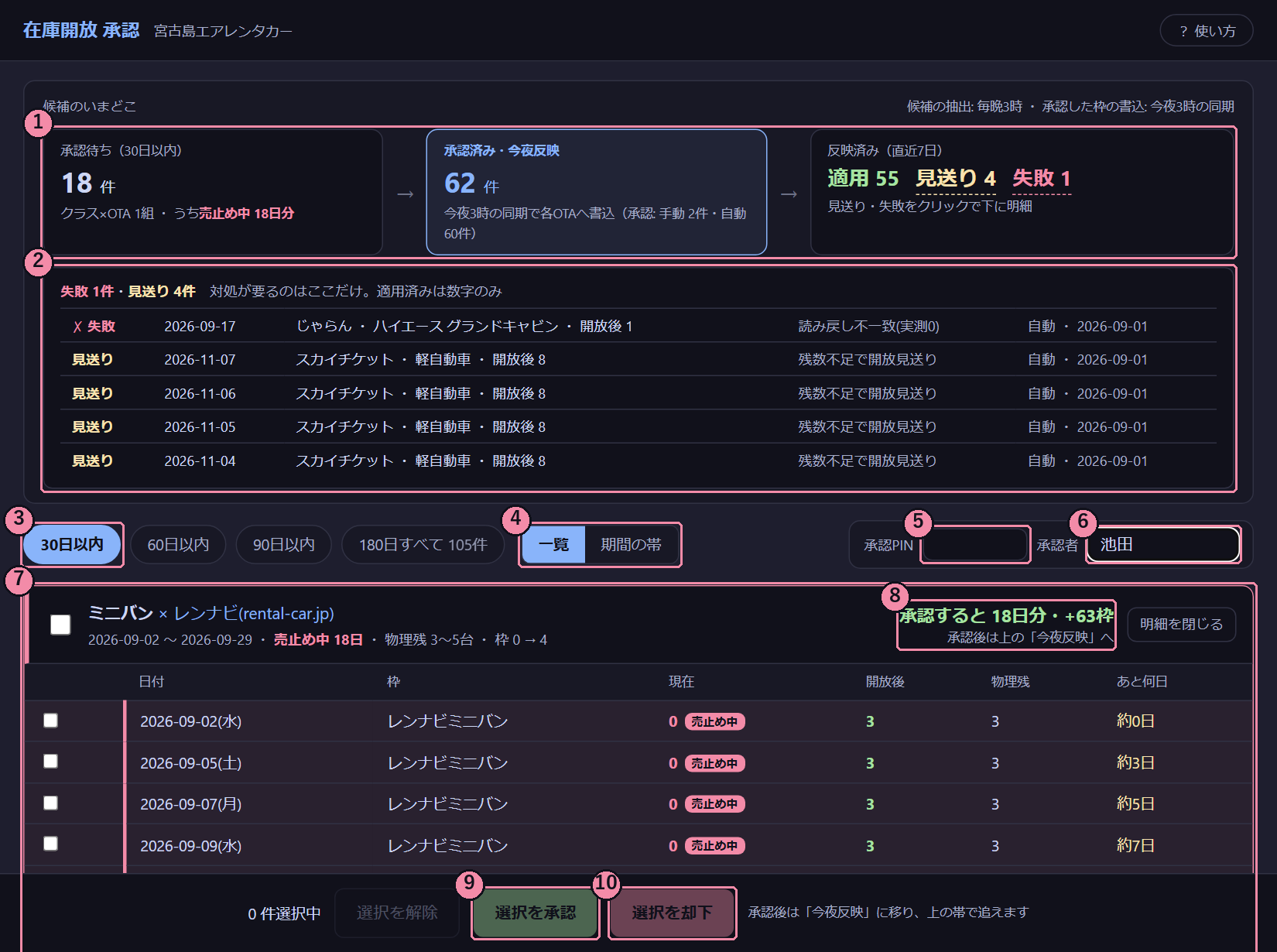
- 1候補のいまどこ。承認待ち → 承認済み・今夜反映 → 反映済み(直近7日)。自分が押した承認は「今夜反映」に移り、翌朝「適用」に変わります
- 2見送り・失敗の明細。数字をクリックで開閉。対処が要るのはここだけ(見送り=書込直前の再検証で残数不足、失敗=要確認)
- 3期間。30日以内 → 60日 → 90日 → 180日すべて。先の日付ほど売止めに気づくのが遅れます
- 4一覧 ⇄ 期間の帯の切り替え(次ページ)。選んだ方を端末が覚えます。スマホは一覧固定
- 5承認PIN(4桁)
- 6承認者のお名前(必須)。誰が承認したかを残すため。一度入れると端末が覚えます
- 7クラス×OTA のまとまり。左のチェックでその期間をまとめて承認。日ごとに選ぶときは「明細 ▾」
- 8承認すると N日分・+M枠=この組を承認したとき全OTA合計で何枠開くか
- 9選択を承認。確認のあと「今夜反映」に移ります。スマホではスライダーになります
- 10選択を却下。開けたくない枠はこちら
6. 承認画面 — 「期間の帯」ビュー
クラス×OTA ごとの候補を、1マス=1日の帯で見る表示です。売止め中の日が赤の塊で見えるので「どの組から開けるか」の判断が速くなります。

- 1色の意味。赤=売止め中(0枠)の候補、青=承認待ちの候補、灰=候補なし(枠あり)
- 2赤いマス=いま売れない日。左のチェックで帯ごと承認すると全部開きます
- 3灰のマスはすでに枠があるので候補に入っていません。クリックしても何も起きません
- 4承認すると N日分・+M枠。マスをクリックすると、その日だけ外したり戻したりできます。外すと下のバーの枠数も減ります
朝9時の Chatwork 通知には「🕘 9:00 時点の承認待ち N件」が付きます(3時以降に承認された分は減って出ます)。「🤖自動承認の順番待ち」はシステムが翌晩以降に自動で承認する分で、人の承認は不要です。